Suivi du temps pour Microsoft Teams

Suivez le temps dans Microsoft Teams et dans toute la suite Microsoft 365

Votre équipe travaille déjà dans Microsoft Teams. TrackingTime y est aussi : il couvre le suivi de projets dans Planner et Azure DevOps, le travail documentaire dans Word et Excel, ainsi que toutes les autres apps Microsoft ouvertes par votre équipe, pour que les heures s’enregistrent au fil du travail.

Commencer

14-day PRO trial included

à propos teams

https://teams.microsoft.com

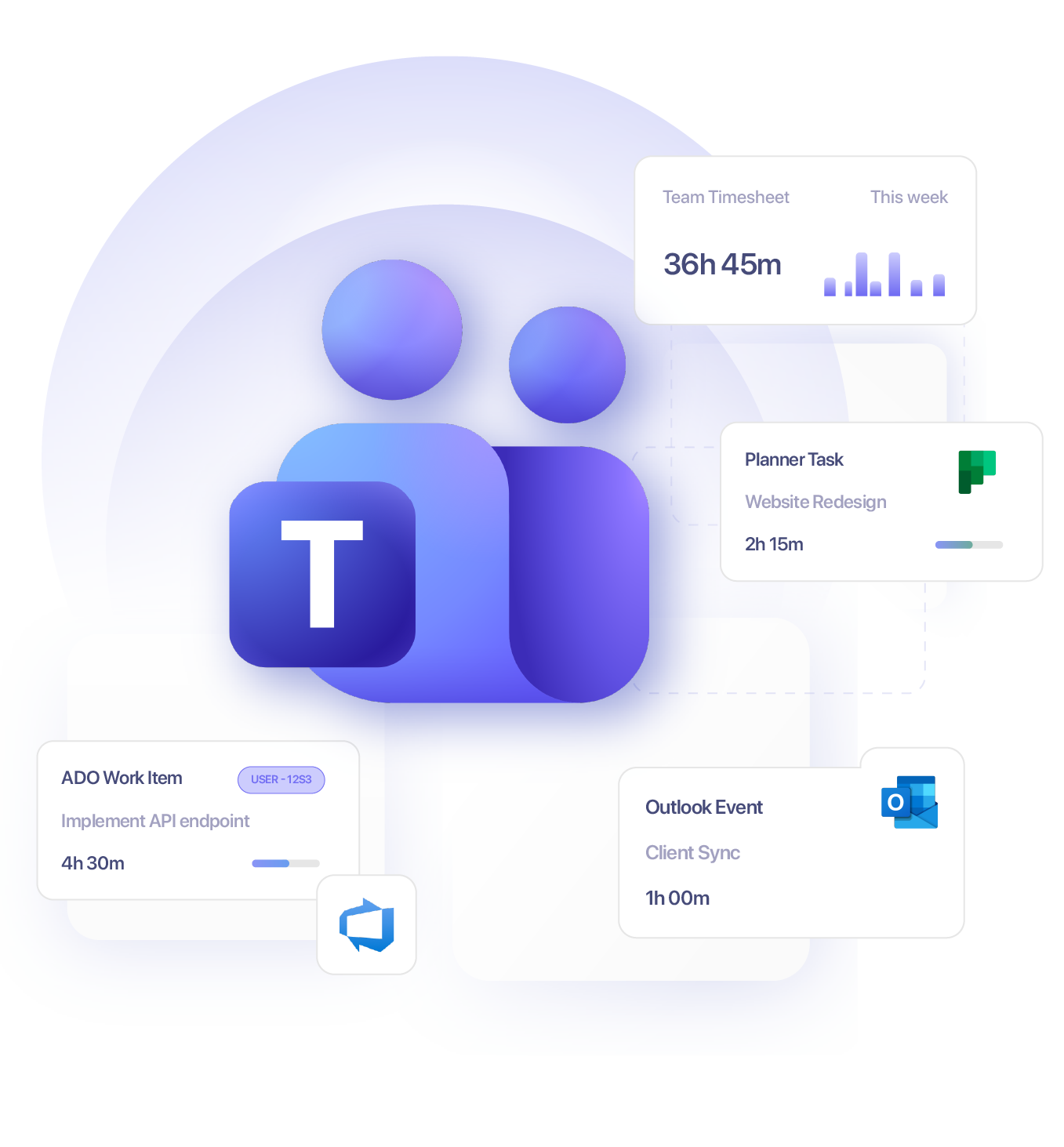
Microsoft Teams est l’endroit où votre équipe communique, attribue les tâches, organise les réunions et fait avancer les projets. Pour la plupart des équipes professionnelles, la journée de travail commence et se termine dans Teams.Mais le temps ne s’y suit pas tout seul. Les heures passées en réunion, sur des tâches ou à relire des livrables se déroulent dans Teams puis disparaissent sans trace. La plupart des équipes reconstruisent la semaine de mémoire, les estimations dérivent, et des heures facturables passent entre les mailles du filet sans jamais arriver sur une facture.TrackingTime règle ce problème de l’intérieur. Installez l’onglet, connectez vos tâches Planner, liez vos éléments de travail Azure DevOps, ajoutez l’extension de navigateur à Word et Excel, et chaque heure travaillée par votre équipe est enregistrée, attribuée au bon projet et au bon client, puis prête pour les feuilles de temps et la facturation, sans travail manuel en fin de semaine.
Comment suivre le temps dans Microsoft Teams ?

Pour suivre le temps dans Microsoft Teams, installez l’onglet TrackingTime depuis la section Apps de Microsoft Teams et ajoutez-le à votre canal. Une fois configuré, votre équipe peut lancer et arrêter des minuteurs, saisir des heures manuellement et consulter les feuilles de temps directement dans Teams, sans passer à un autre outil. La configuration prend environ deux minutes.

TrackingTime fonctionne-t-il avec Microsoft Planner et Azure DevOps ?

Oui. TrackingTime s’intègre à Microsoft Planner et à Azure DevOps. Les tâches se synchronisent automatiquement pour que votre équipe puisse suivre le temps directement depuis les tâches Planner ou les éléments de travail ADO, les user stories et les sprints. Chaque heure enregistrée est liée à un projet, un client et un budget, sans quitter le workflow existant.

Puis-je suivre le temps dans Word, Excel et PowerPoint ?

Oui. TrackingTime fonctionne comme une extension de navigateur dans Word, Excel, PowerPoint et toutes les autres apps Microsoft 365 utilisées par votre équipe. Ouvrez le fichier, lancez le minuteur. Les heures sont automatiquement affectées au bon projet, sans changer d’outil ni saisir les entrées manuellement.

TrackingTime fonctionne-t-il avec le calendrier Outlook ?

Oui. TrackingTime importe automatiquement vos événements du calendrier Outlook comme entrées de temps. Les réunions client, appels internes et événements récurrents deviennent des entrées de temps attribuées au bon projet, afin que le temps de réunion facturable ne disparaisse plus de vos rapports.

Puis-je connecter TrackingTime à Power BI ?

Oui. TrackingTime se connecte à Power BI pour transformer vos heures suivies en tableaux de bord en temps réel. Les heures par client, la consommation des forfaits, le temps facturable vs non facturable et les données budget vs réel s’intègrent directement à votre configuration de reporting Microsoft existante.

TrackingTime fonctionne-t-il avec Microsoft Entra ID ?

Oui. TrackingTime prend en charge Microsoft Entra ID, anciennement Azure Active Directory, pour l’authentification unique et le provisionnement des utilisateurs. Les équipes qui utilisent Microsoft 365 pour la gestion des identités peuvent adopter TrackingTime sans créer de comptes séparés ni gérer des identifiants en dehors de leur configuration existante.

COMMENT SUIVRE LE TEMPS DANS MICROSOFT TEAMS

Commencez à suivre le temps dans Microsoft Teams.

Ajoutez le suivi du temps à Microsoft Teams en suivant ces trois étapes simples. La configuration ne prend que quelques minutes.

1

Inscrivez-vous à TrackingTime

Créez votre compte gratuit. Une fois connecté, relier TrackingTime à Microsoft Teams prend environ deux minutes et ne nécessite aucune configuration technique.

S’inscrire
2

Installer l’onglet TrackingTime

Recherchez TrackingTime dans l’onglet Apps de Microsoft Teams et suivez les instructions pour l’ajouter à votre canal.

Installer l’onglet
3

Suivez votre temps dans Microsoft Teams

TrackingTime apparaîtra comme installé dans votre canal. Connectez-vous et commencez à suivre votre travail immédiatement.

Accéder à Microsoft Teams

MICROSOFT 365

Suivi du temps pour tout votre stack Microsoft.

ENTIÈREMENT INTÉGRÉ

Vos apps Microsoft, avec suivi du temps intégré.

TrackingTime fonctionne comme une extension de navigateur dans Word, Excel, PowerPoint et le reste de vos apps Microsoft. Ouvrez le fichier, lancez le minuteur. Les heures sont affectées au bon projet sans changer d’outil.

Word et Excel

Word gère la rédaction. Excel gère les chiffres. TrackingTime gère les heures. Rédigez une proposition, préparez un brief ou modélisez un budget.
Chaque session dispose d’un minuteur, et chaque minuteur est relié à un client, un projet et un budget. À la fermeture du fichier, le temps est déjà enregistré.

PowerPoint

Le travail de présentation fait partie des temps facturables les plus sous-suivis en agence. Les decks passent par plusieurs phases de recherche, de design et de révision avant d’être présentés. TrackingTime suit chaque session PowerPoint comme tout le reste : un minuteur dans l’app, les heures dans la feuille de temps, le temps facturable dans le rapport.

Microsoft Project et To Do

Microsoft Project et Microsoft To Do gardent le travail organisé. TrackingTime rend les heures traçables.
Chaque tâche dispose d’un minuteur, et chaque minuteur est relié à un client, un projet et un budget. Quand le sprint se termine ou que le jalon est atteint, les données de temps sont déjà là.

POWER BI

Transformez vos données de temps en business intelligence.

Connectez TrackingTime à Power BI et vos heures suivies deviennent des tableaux de bord en temps réel. Si votre activité fonctionne déjà avec le reporting Microsoft, vos données de temps y ont aussi leur place.

Ce que vous suivez dans TrackingTimeCe que vous voyez dans Power BI
Heures par client et par projetTaux de consommation du budget par client
Temps facturable vs non facturableRentabilité par projet et par équipe
Consommation des forfaits par période de facturationTableaux de bord d’utilisation et de rythme des forfaits
Heures supplémentaires et capacité hebdomadaireRapports d’utilisation par rôle et par membre d’équipe
Budget vs heures réellesVues personnalisées pour les opérations, la finance et la direction

POURQUOI LES ÉQUIPES CHOISISSENT TRACKINGTIME

Conçu pour les équipes qui travaillent avec Microsoft.

Votre stack Microsoft gère la collaboration. TrackingTime prend en charge la couche opérationnelle.

customize icon
Pas de changement d’app

Lancez et arrêtez les minuteurs depuis Teams. L’équipe reste dans l’outil qu’elle a déjà ouvert.

integration icon
Connecté à votre stack Microsoft

Planner, Azure DevOps, Outlook et toute la suite Microsoft 365. Les données de temps circulent là où votre travail se trouve déjà.

Des rapports que vos clients peuvent comprendre

Générez des rapports prêts pour vos clients à partir du temps suivi. Les rapports partagés offrent aux clients une vue en temps réel, sans leur donner accès à l’ensemble de votre compte.

time off icon
Congés conformes aux politiques

Cumuls configurables, types de congés illimités, workflows d’approbation. Pas un widget de calendrier. Un moteur de politiques conçu pour gérer des équipes réparties dans plusieurs pays.

work schedules icon
Des forfaits qui ne fuient pas

Suivez les heures par rapport aux budgets de forfait en temps réel. Alertes de consommation avant de dépasser. Règles de report lorsque ce n’est pas le cas.

sparkle icon
Un seul espace de travail

Suivi du temps, forfaits, congés, approbations, exports de paie et rapports client au même endroit.

Cette application est une véritable bouée de sauvetage ! Avec TrackingTime, je peux facilement définir les échéanciers de mes projets et suivre l'avancement de mon équipe. La possibilité de créer des feuilles de temps détaillées et des rapports d'activité pour les clients change tout.


4.5 / 5

TrackingTime était incroyablement pratique ; sa simplicité d’utilisation le rendait accessible à tous. Ses fonctionnalités étaient exceptionnelles et les rapports fournissaient des informations précieuses sur ma propre productivité.


5 / 5

TrackingTime permet à mon équipe et à mes projets de rester sur la bonne voie. Cela nous épargne des heures de stress et facilite le télétravail. Un outil vraiment excellent.


4.3 / 5

Notre entreprise a eu une excellente expérience avec TrackingTime. Nous le recommanderions à toute personne à la recherche d’une solution de suivi du temps facile à utiliser.


5 / 5

Nous utilisons TrackingTime dans notre entreprise et cela a fait une énorme différence. Le support client est exceptionnel : rapide, utile et sincèrement intéressé par la résolution des problèmes.


5 / 5

Excellent. Il y a encore de nombreuses fonctionnalités techniques internes à améliorer, comme le stockage des données et le partage des accès, mais dans l’ensemble, c’est très bien.


5 / 5

TÉMOIGNAGES

Adopté par tous types d’équipes

4,7/5 sur G2 · 117 avis vérifiés · Reconnu chaque saison comme High Performer et Momentum Leader en gestion de projet, suivi du temps et gestion du temps & des présences.

MICROSOFT TEAMS

Votre équipe est déjà dans Teams.
Commencez à y suivre le temps.

Commencer gratuitement
Se connecter avec Google